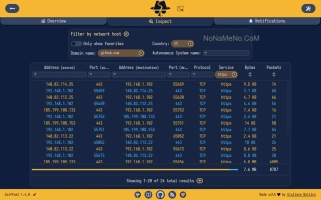
В операционной системе Windows есть встроенные счетчики трафика, но они похожи на спидометр без руля: показывают скорость, но не говорят, куда именно уходят ваши данные. Sniffnet меняет правила игры.
Операционная система Windows скрывает за фасадом графического интерфейса сложный механизм сетевого взаимодействия. Когда индикатор в трее замирает, а страницы перестают открываться, встроенный диспетчер задач лишь констатирует факт: загрузка сети составляет 99%. Он не объясняет причин. Штатные средства, такие как «Монитор ресурсов» (вызывается через вкладку «Производительность» в диспетчере задач) или консольная утилита perfmon, позволяют увидеть список процессов, обращающихся к сети, и объем переданных байтов. Однако для оперативного решения проблем их информативности часто не хватает.
Для глубокого понимания происходящего требуются специализированные сетевые мониторы. Они визуализируют скрытые процессы, превращая сухие цифры в понятную картину.
Одним из старейших, но не утративших актуальности инструментов является TCPView от Microsoft Sysinternals. Это портативная утилита, которая не требует установки. Она выводит динамическую таблицу всех TCP/UDP соединений в реальном времени. В отличие от диспетчера задач, TCPView показывает не только имя процесса, но и конкретный удаленный IP-адрес, порт назначения и состояние сессии. Если вы видите, что неизвестный процесс устанавливает соединение с сервером в другой стране по нестандартному порту, это прямой сигнал о необходимости проверки системы антивирусом.
Для тех, кто предпочитает графическую наглядность, существует GlassWire. Это решение оборачивает сухие сетевые протоколы в интуитивно понятную оболочку. Программа строит подробные графики потребления трафика по часам и дням, разделяя их по приложениям. Главная ценность GlassWire — интерактивная карта мира, на которой в реальном времени вспыхивают точки-серверы, с которыми контактирует ваш ПК. Встроенный фаервол позволяет заблокировать любой процесс одним кликом, предотвращая несанкционированную передачу данных.
Когда требуется ювелирная точность, на сцену выходит Wireshark. Это профессиональный анализатор трафика, работающий на уровне захвата сетевых пакетов. Он позволяет заглянуть внутрь каждого отправленного байта. С его помощью системные администраторы расшифровывают DNS-запросы, проверяют корректность TLS-рукопожатий и ищут аномалии в HTTP-заголовках. Wireshark незаменим, когда нужно понять, почему конкретный веб-сервис возвращает ошибку, или доказать провайдеру, что пакеты данных теряются на его оборудовании.
Выбор инструмента зависит от задачи. Для быстрой проверки, какая программа обновляется прямо сейчас, достаточно TCPView. Для постоянного контроля безопасности и блокировки подозрительных соединений лучше установить GlassWire. А для глубокой диагностики сетевых протоколов и поиска скрытых угроз не обойтись без Wireshark. Использование связки этих инструментов дает абсолютный контроль над сетевой периферией Windows.
В операционной системе Windows есть встроенные счетчики трафика, но они похожи на спидометр без руля: показывают скорость, но не говорят, куда именно уходят ваши данные. Sniffnet меняет правила игры.