Удаление Microsoft Copilot из чатов: восстановление цифрового суверенитета
Внедрение генеративного ИИ в корпоративные мессенджеры, такие как Microsoft Teams, принесло невероятную продуктивность, но для многих пользователей и администраторов возник вопрос контроля. Постоянное присутствие Copilot в интерфейсе чатов, анализ переписки и автоматические предложения могут нарушать конфиденциальность или просто мешать рабочему процессу. Удаление или отключение этого цифрового ассистента — это не просто нажатие одной кнопки, а комплексная настройка прав доступа и политик на уровне тенанта.
Техническая архитектура интеграции Copilot в Teams базируется на Microsoft Graph и сервисных разрешениях (Service Principals). ИИ не является отдельным окном, а глубоко вплетен в слой интерфейса через платформу Teams Toolkit. Он анализирует сообщения, используя контекстные триггеры, чтобы предложить действия: «создать задачу», «суммировать чат» или «сгенерировать изображение». Чтобы остановить это, требуется вмешательство на уровне управления доступом Azure AD.
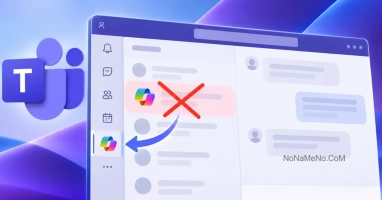
Для рядового пользователя первым шагом является управление боковой панелью. В настройках приложения Teams (Settings -> Apps) можно отозвать разрешения у плагина Copilot. Однако это лишь скрывает визуальный элемент. Чтобы полностью запретить ИИ анализировать содержимое ваших личных и групповых чатов, необходимо отключить доступ Microsoft Graph для «Intelligent Assistant» в разделе разрешений конфиденциальности (Privacy Settings).
Системные администраторы Microsoft 365 обладают глобальным контролем через Центр администрирования Teams. В разделе «Политики разрешений приложений» (App Permission Policies) можно создать правило, которое блокирует Copilot на уровне организации. Это предотвращает саму возможность загрузки ИИ-модуля в клиент мессенджера для всех сотрудников. Более тонкая настройка доступна через PowerShell, где командлет Set-CsTeamsAIPolicy позволяет отключить конкретные функции, такие как генерация текста или анализ тональности, оставляя другие инструменты доступными.
Важно понимать разницу между «удалением из интерфейса» и «запретом обработки данных». Даже если вы убрали иконку Copilot, функции ИИ могут оставаться активными в бэкенде для таких задач, как интеллектуальная расшифровка звонков (Transcription). Полная изоляция требует отключения соответствующих надстроек в портале соответствия Microsoft Purview, где регулируется обработка данных для аналитики.
Для пользователей бесплатной версии Windows 11, где Copilot встроен в панель задач, удаление требует редактирования реестра. Изменение ключа HKEY_CURRENT_USER\Software\Policies\Microsoft\Windows\WindowsCopilot и установка значения TurnOffWindowsCopilot в 1 навсегда удаляет кнопку вызова ИИ из системного трея.
Удаление Copilot — это акт настройки цифровой гигиены. Это баланс между удобством автоматизации и правом на приватность, позволяющий пользователю самому решать, насколько глубоко искусственный интеллект может проникать в его личное и рабочее общение.