Максимальная производительность Windows: от реестра до планировщика задач
Операционная система со временем неизбежно накапливает цифровой балласт. Однако падение скорости отклика — это не приговор оборудованию, а следствие архитектурных особенностей работы ОС с памятью и дисковой подсистемой. Радикальная переустановка Windows требуется редко; в большинстве случаев вернуть молниеносную отзывчивость можно глубокой программной оптимизацией.
Первый рубеж ускорения — управление автозагрузкой. Диспетчер задач на вкладке «Стартап» показывает лишь видимых потребителей ОЗУ. Истинные скрытые процессы прячутся в службах (services.msc) и Планировщике заданий (Task Scheduler). Десятки резидентных модулей обновлений стороннего ПО, агентские службы облачных хранилищ и фоновые сканеры принтеров стартуют вместе с оболочкой Explorer.exe, забирая драгоценные мегабайты еще до клика по ярлыку браузера. Отключение триггеров входа для неиспользуемых задач высвобождает до 30% ресурсов при холодном запуске.
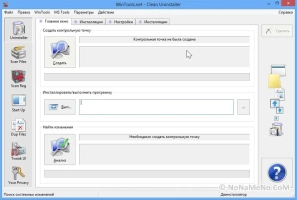
Второй этап — чистка файловой таблицы MFT и реестра. Каждое удаленное приложение оставляет битые ветки в HKEY_LOCAL_MACHINE\SOFTWARE и пустые динамические библиотеки (.dll) в папках C:\Windows\System32. Эти мертвые записи заставляют системный загрузчик NTLDR или современный Boot Manager выполнять тысячи лишних циклов обращения к диску во время инициализации ядра. Использование специализированных деинсталляторов, работающих по принципу снимков системы (snapshot), позволяет откатить изменения byte-by-byte, не оставляя следов в иерархии драйверов.
Третий аспект — визуальный мусор. Плавные анимации сворачивания окон, тени под курсором, прозрачность панели задач и сглаживание шрифтов ClearType потребляют ресурсы встроенного графического адаптера. На системах без дискретной видеокарты рендеринг интерфейса Fluent Design отъедает часть шины памяти, которая необходима тяжелым играм или IDE. В параметрах персонализации следует выбрать схему обеспечения наилучшей производительности, отключив все эффекты композиции рабочего стола.
Четвертый шаг — работа с накопителем. Даже если у вас установлен SSD NVMe, фрагментация метаданных и забитая мусором корзина замедляют операции случайного чтения. Утилита CompactGUI поможет сжать исполняемые файлы редко используемого софта прямо на уровне NTFS (функция WIMBoot), сэкономив десятки гигабайт без потери скорости доступа. Для жестких дисков HDD актуальна консолидация блоков в начале пластин, где скорость шпинделя максимальна.
Наконец, сетевая оптимизация. Параметры TCP/IP стека по умолчанию настроены на универсальную совместимость. Ручная корректировка размера окна перегрузки (RWIN) и отключение автонастройки уровня эвристики через командную строку (netsh int tcp set global autotuninglevel=disabled) снижают задержки в онлайн-играх и ускоряют передачу тяжелых пакетов данных.
Производительность — это баланс между функциональностью и чистотой. Вырезая лишние ветви автозагрузки и освобождая файловую систему от артефактов, вы не просто экономите секунды загрузки, но и снижаете термическую нагрузку на процессор, продлевая срок службы компонентов вашего ПК.