Визуальный апгрейд: как превратить бюджетную веб-камеру в Full HD студию
Стандартная картинка встроенной веб-камеры ноутбука часто напоминает кадры с камер видеонаблюдения: плоские лица, неестественные цвета и цифровой шум в тенях. Однако физика оптики — это лишь половина дела. Вторая половина — это программная обработка. Улучшение качества веб-камеры сегодня достигается не покупкой дорогого оборудования, а грамотной настройкой программного стека, который перехватывает, обрабатывает и улучшает видеопоток до того, как он попадет в Zoom или Skype.
Первый и самый важный шаг — свет. Никакие нейросети не спасут кадр, если вы сидите спиной к окну. Встроенные алгоритмы камеры пытаются выровнять экспозицию, из-за чего ваше лицо превращается в темный силуэт. Используйте кольцевую лампу или направьте любой источник мягкого света прямо на лицо. Свет должен падать под углом 45 градусов, чтобы сгладить текстуру кожи и создать объем. Избегайте единственной люстры на потолке — она создает глубокие тени под глазами и делает изображение плоским.
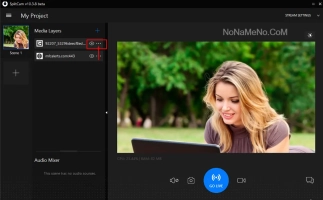
Второй этап — перехват управления у автоматики. Стандартные драйверы Windows всегда пытаются «думать» за вас: они завышают ISO (светочувствительность), что порождает зерно, и агрессивно балансируют белый цвет, делая лицо неестественно желтым или синим. Для улучшения качества используйте виртуальные камеры, такие как SplitCam или OBS Studio. В настройках видеоисточника принудительно зафиксируйте экспозицию и баланс белого. Отключите автофокус — он постоянно «ерзает», пытаясь сфокусироваться на фоне, если вы чуть отклонились назад. Установите фокус вручную на расстоянии вытянутой руки.
Третий уровень — нейросетевая ретушь. Программы вроде CyberLink YouCam или Logi Capture (для камер Logitech) используют ИИ-алгоритмы для обработки потока в реальном времени. Включите функцию «Улучшение освещения» (Low-light compensation) — она интеллектуально вытягивает детали из теней, не пересвечивая светлые участки. Используйте «Сглаживание кожи» (Beautification) на минимальных значениях (10-15%), чтобы убрать мелкие дефекты, сохранив естественную текстуру. Полностью отключите встроенный в камеру микрофон и используйте гарнитуру: чистый звук визуально воспринимается мозгом как часть качественной картинки.
Четвертый секрет — разрешение и частота кадров. Если ваша веб-камера заявлена как 1080p, это не значит, что она выдает честные 1920x1080 пикселей при 30 кадрах в секунду. В условиях слабого освещения дешевые матрицы снижают частоту до 10-15 кадров, делая движение дерганым. В настройках программ принудительно установите 720p при 60 кадрах в секунду. Плавность движения (высокий FPS) визуально воспринимается как гораздо более высокое качество, чем номинальное разрешение при слайд-шоу.
Наконец, следите за фоном. Беспорядок за спиной перегружает кодек. Он тратит драгоценный битрейт на кодирование деталей обоев и мебели вместо вашего лица. Используйте физическое размытие (глубину резкости) или программный хромакей с качественным освещением. Улучшение качества веб-камеры — это синергия правильного света, ручного контроля и легкой программной магии.