Microsoft PowerToys 0.99.1 скачать
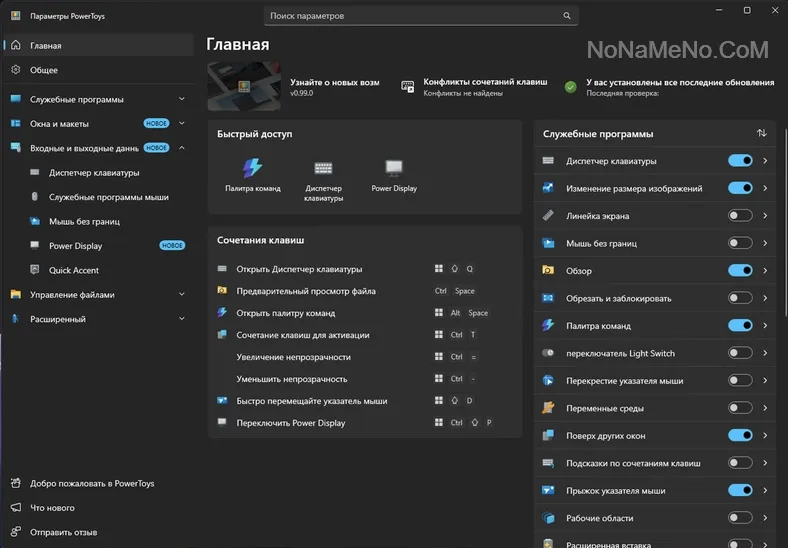
PowerToys от Microsoft: инструменты для тонкой настройки Windows
Microsoft PowerToys — это набор полезных утилит для пользователей Windows 10 и Windows 11, которые хотят вывести работу с операционной системой на новый уровень. Набор помогает оптимизировать интерфейс, автоматизировать рутинные задачи и повысить общую производительность — идеально для тех, кто привык выжимать максимум из своего ПК.
Кому пригодится Microsoft PowerToys?
Инструменты будут полезны:
активным пользователям Windows — тем, кто много работает за компьютером и хочет ускорить привычные операции;
программистам и разработчикам — для быстрого доступа к файлам, пакетного переименования и точной работы с цветами;
дизайнерам и графическим редакторам — для изменения размеров изображений и точного подбора цветов;
системным администраторам — для настройки клавиатурных сочетаний и управления окнами;
всем, кто ценит удобство — если вам не хватает стандартных возможностей Windows, PowerToys добавит нужные функции без сторонних программ.
Подробный обзор возможностей Microsoft PowerToys
Панель Microsoft PowerToys (лаунчер приложений)
Запускается сочетанием клавиш Alt + Пробел. Достаточно ввести название приложения, файла или папки — и выбрать нужный объект из списка. Больше не нужно искать программы в меню «Пуск» или на рабочем столе: всё запускается за секунды.Диспетчер клавиатуры (Keyboard Manager)
Позволяет переназначать отдельные клавиши и сочетания клавиш. Например, можно:
поменять местами клавиши Ctrl и Caps Lock;
создать собственные сочетания для часто используемых действий;
отключить ненужные клавиши.
Правила действуют, пока Keyboard Manager работает в фоновом режиме.
FancyZones (оконный менеджер)
Помогает организовать рабочее пространство с несколькими окнами. Вы можете:
создавать собственные макеты размещения окон (например, разделить экран на 2, 3 или 4 зоны);
быстро «привязывать» окна к зонам перетаскиванием или сочетанием клавиш;
сохранять шаблоны для разных сценариев (работа, просмотр видео, многозадачность).
Подсказки по сочетаниям клавиш
Если удерживать клавишу Windows больше секунды, появится подсказка с доступными ярлыками для текущего состояния рабочего стола. Это помогает быстрее запомнить горячие клавиши и использовать их в работе.Расширенное переименование файлов
Мощный инструмент для пакетной обработки:
массово переименовывайте файлы через контекстное меню Проводника;
используйте поиск и замену для изменения имён;
применяйте регулярные выражения для сложных сценариев (например, нумерация файлов или удаление лишних символов).
Изменение размера изображений
Удобная утилита для быстрой обработки фото и картинок:
изменяйте размер одного или нескольких изображений прямо из Проводника Windows;
сохраняйте пропорции или задавайте точные параметры;
обрабатывайте сразу целую папку с фото — не нужно открывать каждый файл в редакторе.
Предварительный просмотр SVG и Markdown
PowerToys добавляет в Проводник Windows возможность просматривать:
векторные изображения в формате SVG (без открытия в браузере или редакторе);
текстовые файлы Markdown (.md) с отображением форматирования.
Цветоподборщик (Пипетка)
Вызывается сочетанием Win + Shift + C. Инструмент позволяет:
выбрать любой цвет на экране;
получить его код в форматах HEX и RGB;
скопировать значение в буфер обмена для использования в дизайне, коде или настройках.
Системные требования
Для установки и работы PowerToys необходима:
Windows 10 версии 2004 (кодовое имя 20H1, сборка 19041) или новее;
Windows 11;
архитектура x64.
Раскройте потенциал Microsoft PowerToys! Набор инструментов от Microsoft поможет настроить систему под себя, ускорить рутинные операции и сделать работу за компьютером комфортнее и продуктивнее.
Размер: 1.45 Гб
Читать
https://utorrentprogrammy.ru/engine/download.php?id=640953
Если не работает ссылка вы знаете, что делать!
Просмотров: 153
Чтобы комментировать, зарегистрируйтесь или авторизуйтесь