BUtil 2026.05.28 скачать + Portable
Потеря данных может произойти в любой момент — из‑за сбоя диска, вируса или случайного удаления. BUtil поможет защитить важную информацию: программа позволяет быстро настроить резервное копирование и автоматизировать процесс, чтобы вы не забывали создавать копии регулярно.
BUtil: простое резервное копирование файлов для Windows
В отличие от встроенных инструментов Windows, работа с BUtil занимает считанные секунды.
Почему стоит выбрать BUtil
Программа создана для тех, кто ценит время и надёжность. Её главные преимущества:
Простота. Интуитивный интерфейс позволяет настроить бэкап за несколько кликов.
Гибкость. Сохраняйте копии на локальный диск, FTP‑сервер или сетевой компьютер — можно выбрать сразу несколько мест хранения.
Автоматизация. Планируйте регулярное копирование по расписанию — программа выполнит задачу без вашего участия.
Портативность. Есть версия без установки: запустите BUtil с флешки на любом компьютере.
Экономия места. Инкрементальное копирование с дедупликацией записывает только изменённые части файлов и исключает дубликаты.
Ключевые возможности BUtil
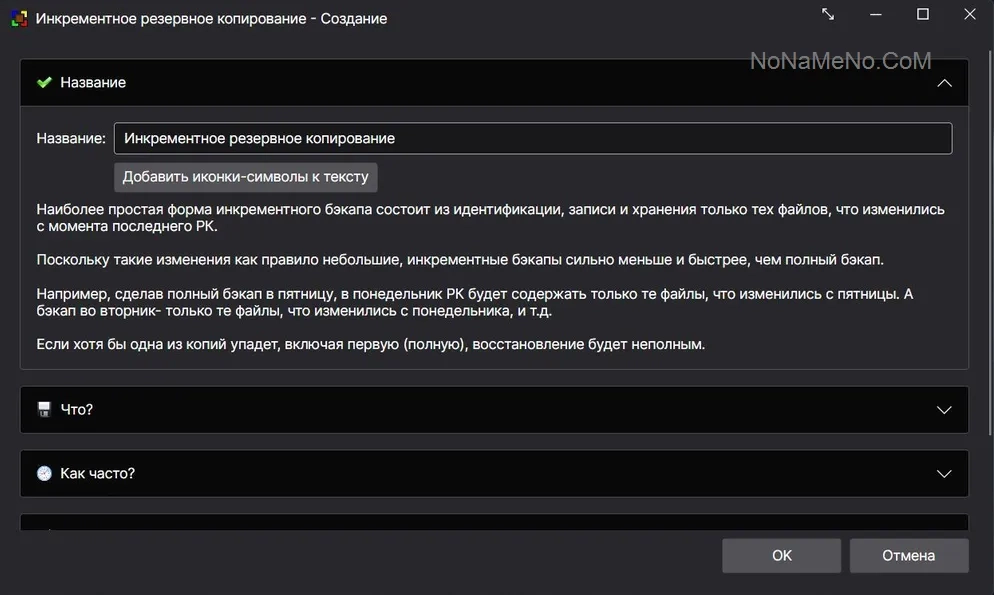
Инкрементальное резервное копирование с дедупликацией. Сохраняются только изменения в файлах, а повторяющиеся данные не дублируются — это экономит место на накопителе.
Импорт медиафайлов. Копируйте фото, видео и аудио:
с SD‑карты камеры или видеорегистратора;
со смартфона через Wi‑Fi (с помощью FTPS Server), используя шаблоны имён файлов.
Два режима работы:
Графический интерфейс — удобный визуальный режим для быстрой настройки.
Командная строка — для продвинутых пользователей и интеграции в скрипты.
Поддержка нескольких задач. Настройте отдельные планы бэкапа для разных папок и файлов — например, отдельно для рабочих документов и семейных фото.
Логирование в формате HTML. Подробные отчёты о выполнении задач в удобном виде — легко просмотреть, найти ошибки и отследить историю копирования.
Планирование и автоматизация. Задавайте расписание для автоматического запуска бэкапов.
Как использовать командную строку BUtil
Для расширенного управления и автоматизации доступны команды:
butilc.exe Help— выводит справку по всем командам.butilc.exe "Task=My task name"— запускает выбранную задачу резервного копирования.butilc.exe "Task=My task name" Shutdown— выполняет бэкап и выключает компьютер.butilc.exe "Task=My task name" LogOff— копирует данные и завершает сеанс пользователя.butilc.exe "Task=My task name" Reboot— делает бэкап и перезагружает систему.
Это удобно для ночных копий с последующим выключением ПК или для интеграции в сложные сценарии обслуживания.
Пошаговая настройка резервного копирования
Запустите BUtil (в т. ч. портативную версию).
Выберите файлы и папки, которые нужно сохранить.
Укажите место назначения: локальный диск, сетевой ресурс или FTP‑сервер (можно выбрать несколько вариантов).
Настройте режим копирования: ручной или автоматический (по расписанию).
При необходимости активируйте дедупликацию и инкрементальное сохранение.
Сохраните задачу и запустите её — программа создаст первую резервную копию.
Проверьте отчёт в формате HTML, чтобы убедиться, что всё прошло успешно.
Системные требования
BUtil работает на:
Windows 10 (x64, arm64);
Windows 11 (x64, arm64).
Размер: 200,6 Мб
Читать
https://utorrentprogrammy.ru/engine/download.php?id=647063
Если не работает ссылка вы знаете, что делать!
Просмотров: 149
Чтобы комментировать, зарегистрируйтесь или авторизуйтесь